گواهیت

راهنمای دریافت گواهی امضای دیجیتال

۱. ورود به وبسایت گواهیت

در ابتدا به وبسایت گواهیت به آدرس govahit.com مراجعه کنید تا با درگاه صدور گواهی امضای دیجیتال گواهیت مواجه شوید
میتوانید با کلیک روی دکمه زیر نیز وارد درگاه صدور گواهی شوید.

نکته : گواهیت هیچ آدرس دیگری ندارد و گواهی قانونی و معتبر امضای دیجیتال خود را فقط از آدرس govahit.com تهیه کنید.

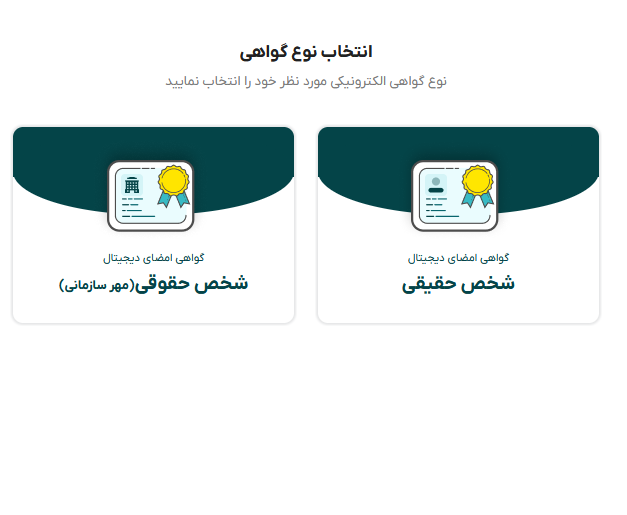
۲. انتخاب نوع گواهی (حقیقی/حقوقی)

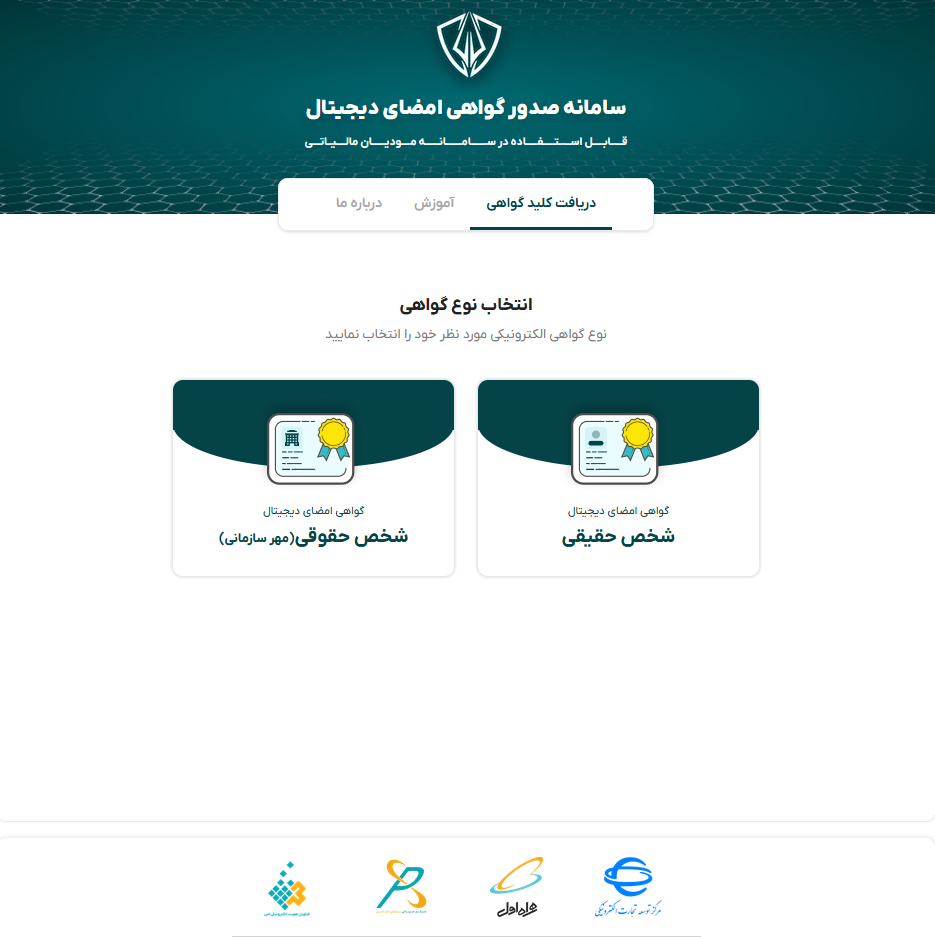
بعد از ورود به درگاه گواهیت باید نوع گواهی مورد نیاز خود را مشخص کنید
گواهی حقیقی برای اشخاص حقیقی هستش که وابسته به هیچ ارگان، شرکت یا سازمانی نیستند و می‌خواهند به نام خودشان گواهی دریافت کنند
ولی گواهی حقوقی یا همان مهر سازمانی به نام یک سازمان یا شرکت صادر می‌شود.

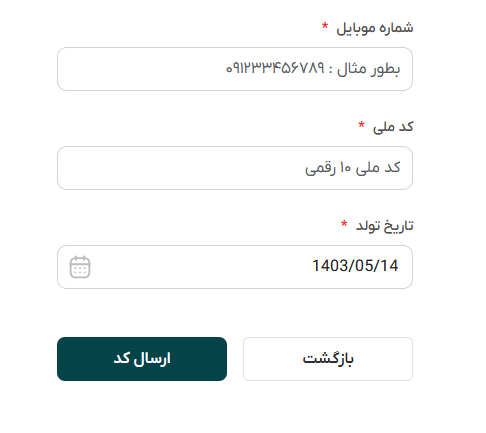
۳. اطلاعات اولیه

بعد از انتخاب نوع گواهی باید اطلاعات اولیه خودتان را وارد کنید.
اگر گواهی حقیقی می‌خواهید : کد ملی، شماره موبایل و تاریخ تولد
اگر گواهی حقوقی می‌خواهید : کد ملی نماینده، شماره موبایل نماینده و تاریخ تولد نماینده
 
نکته ۱ : شماره موبایل وارد شده باید بنام کد ملی وارد شده باشد در غیر اینصورت پیامک تایید ارسال نمی‌شود.
نکته ۲ : برای دریافت گواهی امضای دیجیتال حقوقی برای یک شرکت یا سازمان نیاز است یک نماینده از طرف آن شرکت یا سازمان معرفی شود.

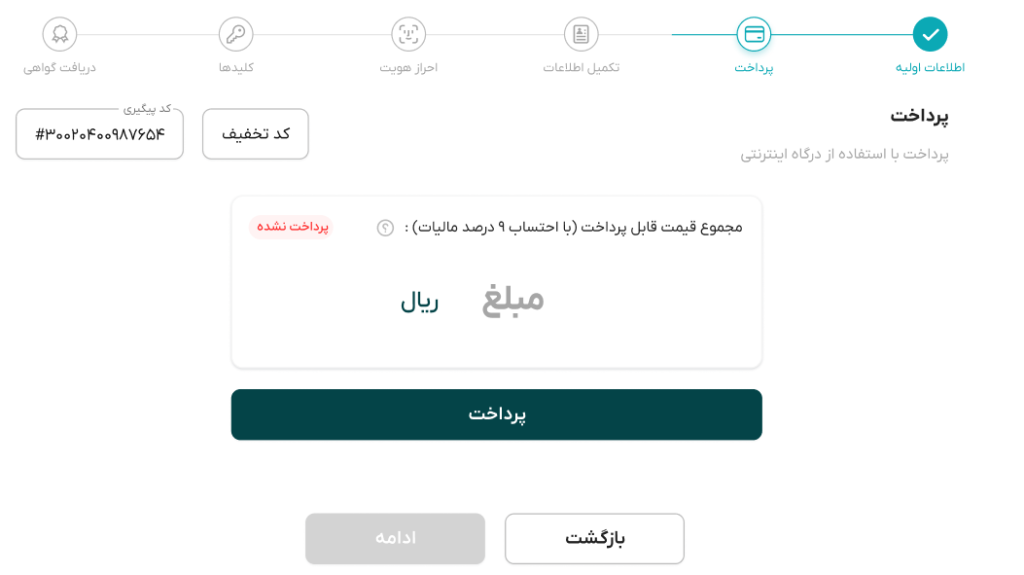
۴. پرداخت هزینه گواهی

بعد در مرحله بعد می‌توانید مبلغ قابل پرداخت خود را مشاهده و پرداخت نمایید که بسته به نوع گواهی حقیقی یا حقوقی متغیر است
بعد از پرداخت دکمه ادامه فعال می‌شود
 
نکته ۱ : اگر کد تخفیف دارید می‌توانید از طریق دکمه کد تخفیف آن را وارد کنید.
نکته ۲ : گواهی با اعتبار یک ساله برای شما صادر می‌شود و مبلغی که پرداخت می‌کنید برای یک سال است

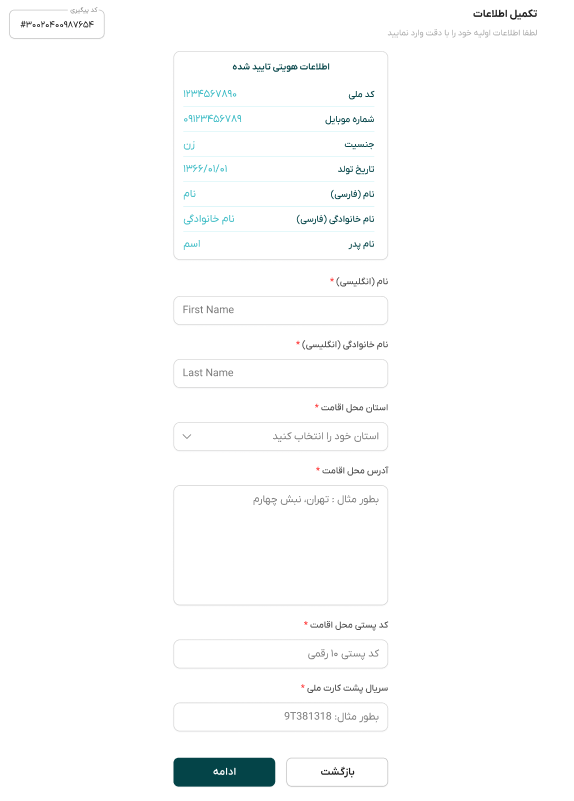
۵. اطلاعات تکمیلی

در این مرحله باید اطلاعات تکمیلی خود را جهت صدور گواهی با این اطلاعات تکمیل کنید
 
نکته ۱ : اطلاعات خود را به درستی وارد نمایید، گواهی صادر شده بر اساس اطلاعات وارد شده شما می‌باشد و مسئولیت وارد کردن نادرست اطلاعات با خود کاربر می‌باشد
نکته ۲ : اطلاعات حقیقی شما در لحظه بررسی می‌شود ولی اگر گواهی حقوقی (مهر سازمانی) می‌خواهید اطلاعات حقوقی شما توسط کارشناسان در سریع‌ترین زمان ممکن بررسی می‌شود. در صورت نیاز به ویرایش به شما اطلاع‌رسانی خواهد شد.

۶. احراز هویت

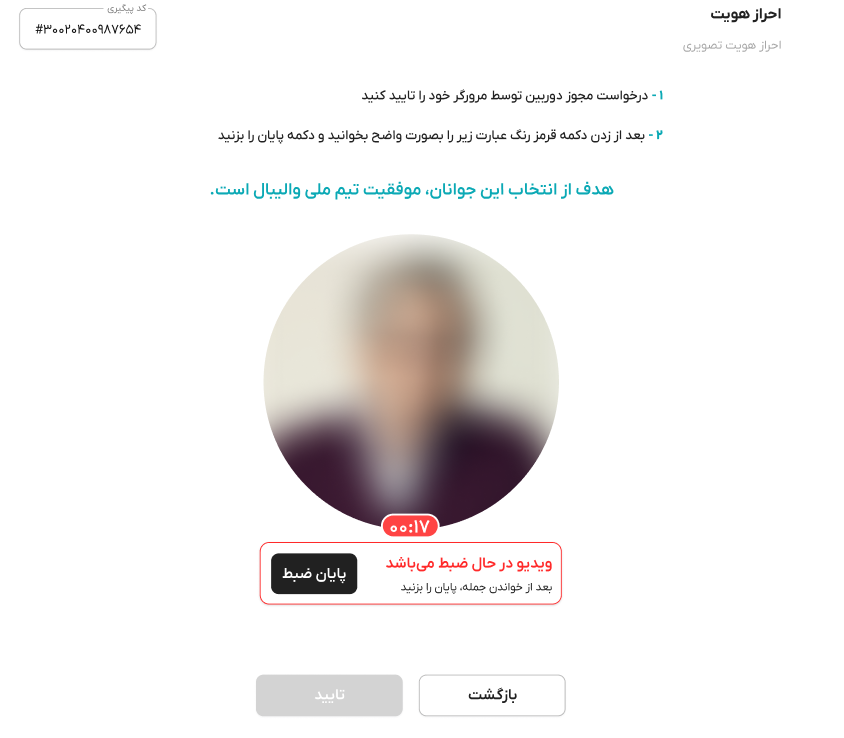
در این مرحله باید با استفاده از دوربین موبایل یا وب‌کم نسبت به احراز هویت تصویری و آنلاین اقدام نمایید
نیاز است پس از تایید دسترسی مرورگر خود به دوربین دکمه شروع ضبظ را بزنید، جمله نمایش داده شده را با صدایی واضح بخوانید و پس از اتمام دکمه پایان را بزنید.
 
نکته ۱ : لطفا نکاتی که در زمان احراز هویت به شما نمایش داده شده را رعایت کنید تا با مشکل یا خطایی مواجه نشوید
نکته ۲ : اگر با خطایی مواجه شوید میتوانید مجدد نسبت به ضبط و ارسال ویدیو اقدام نمایید

۷. دریافت کلید

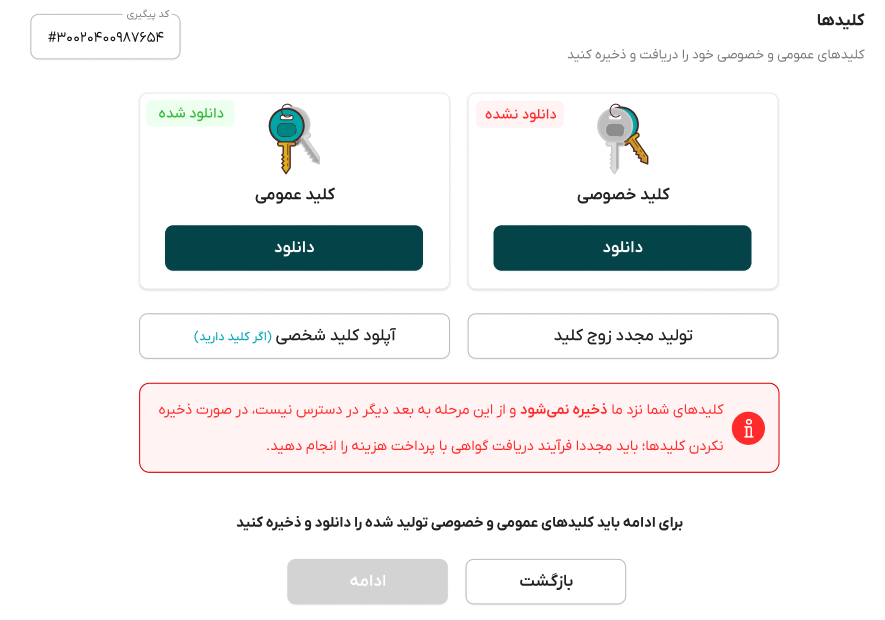
در این مرحله کلیدهای عمومی و خصوصی خود را مشاهده می‌کنید
و باید نسبت به دانلود کلیدها اقدام نمایید
گواهی برای کلیدهایی که در این مرحله مشاهده می‌کنید صادر می‌شود.
 
توجه : کلیدها توسط ما ذخیره نمی‌شوند و بعد از این مرحله دیگر قابل دریافت نمی‌باشند بنابراین باید حتما کلیدهای خودرا دریافت (دانلود) کرده و در محلی امن ذخیره کنید و در نگهداری از آنها کوشا باشید.
 
نکته ۱ : اگر از دکمه تولید مجدد استفاده کردید باید مجدد نسبت به دریافت کلید اقدام نمایید و کلیدهای قبلی دیگر اعتباری ندارند
 نکته ۲ : اگر از قبل کلید دارید یا از جایی دیگر کلید تهیه کردید می‌توانید کلید خصوصی خود را آپلود کرده تا گواهی برای کلیدهایی که دارید صادر شود.
۸. تبریک! گواهی شما صادر شد

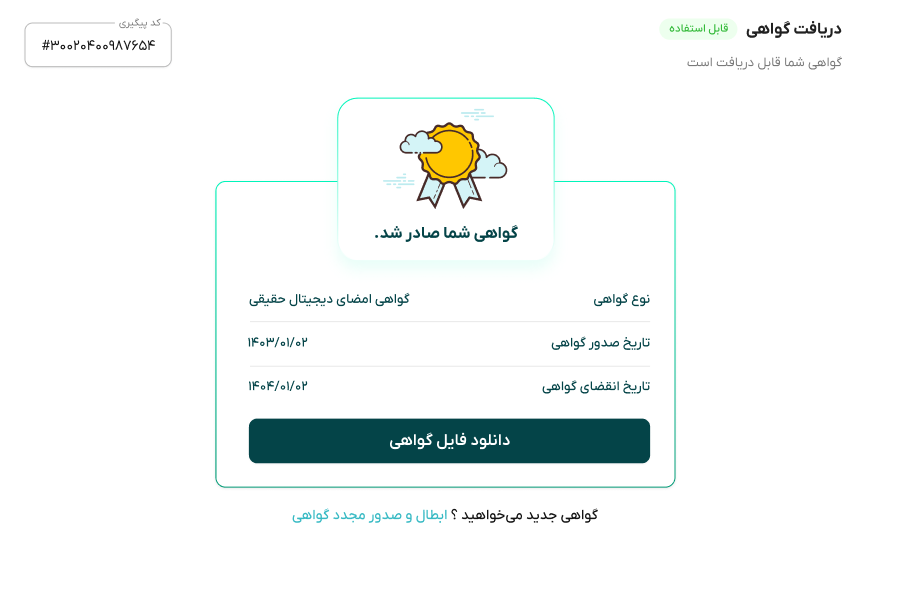
در آخر گواهی امضای دیجیتال شما صادر شده و می‌توانید فایل گواهی خودرا دریافت و از آن استفاده نمایید.
 
توجه : بار هربار مراجعه به گواهیت می‌توانید نسبت به دریافت فایل گواهی خود اقدام نمایید
 
نکته ۱ : می‌توانید نسبت به صدور مجدد گواهی اقدام کنید ولی در نظر داشته باشید که گواهی قعلی ابطال خواهد شد و دیگر اعتباری ندارد
 نکته ۲ : پس از اتمام مدت اعتبار گواهی می‌توانید نسبت به تمدید گواهی اقدام نمایید